前言
为了满足在家观看高清影视资源、进行 AI 相关实验、以及尝试 Kaggle 的需求,我搭建了一套多功能 HomeLab 机柜。本文详细记录了整个搭建方案,该方案经过实际使用验证,稳定可靠且使用体验良好。
核心优势
- 高速局域网访问:延迟低、带宽大,可通过投影仪访问 NAS 观看高清资源
- 便捷的资源管理:Windows 服务器挂机下载资源,通过千兆网线直连 NAS 传输(1000Mbps)
- 灵活的网络代理:GPU 服务器可方便地使用 Windows 服务器提供的代理服务
- 低功耗设计:24/7 运行的设备功耗极低,将预算集中在关键硬件上
系统架构
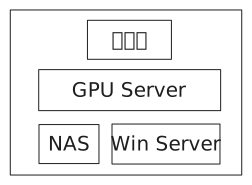
整个 HomeLab 包含三个核心模块:
- NAS:存储影视资源和大文件备份
- GPU 服务器:高性能计算平台(Ubuntu Server + RTX5090),按需开机使用
- Windows 服务器:低功耗中转站,提供下载和代理服务,长时间运行
运行策略
基于功耗和使用频率,三台设备采用差异化的运行策略:
- NAS:24/7 运行,待机功耗低,无需频繁开关机
- Windows 服务器:需要下载资源或使用 GPU 时开机,待机功耗低,即使忘记关机也不必担心电费
- GPU 服务器:功耗较高,仅在需要 GPU 计算时开机
这种分层运行策略在保证使用体验的同时,有效控制了整体功耗和运行成本。
一、NAS 存储方案
我选择了成品 NAS 而非基于开源项目(如 TrueNAS、Unraid)自建方案,主要考虑以下因素:
- 稳定可靠:商用成品 NAS 经过充分验证,稳定性有保障
- 低功耗:适合 24/7 运行,待机功耗通常在 10-20W
- 易用性:开箱即用,支持 SSH 访问,具备一定可玩性
对于折腾需求,有 GPU 服务器和 Windows 服务器来满足,NAS 只需要做好存储本职工作即可。
二、Windows 中转服务器
这台服务器采用"洋垃圾"配置方案,以极低的成本实现了稳定的 24/7 运行能力。总成本仅 715.9 元:
| 配件 | 品牌型号 | 价格 |
|---|---|---|
| 主板 | 华南x79 | 230 |
| CPU | E5-2650 V2,8核16线程 | 45 |
| 内存 | 三星 8GB DDR3 1600M | 76*2 |
| 硬盘 | 七彩虹120G | 83 |
| 机箱 | 32.9 | |
| 电源 | 长城电源400W | 173 |
核心功能
这台低功耗服务器在 HomeLab 中承担两个关键角色:
- 下载中转站:NAS 上的网盘客户端下载速度较慢,在 Windows 上挂机下载后通过千兆网线上传到 NAS,效率更高
- 网络代理服务:Windows 平台的代理工具体验更好,GPU 服务器直接使用 Windows 提供的代理服务,配置简单且稳定
三、GPU 计算服务器
GPU 服务器是整个 HomeLab 的核心,也是成本最高的部分。
硬件配置
以下是完整的硬件清单及价格变化对比:
| 配件 | 品牌型号 | 价格 | 目前价格 (2026.2) |
|---|---|---|---|
| 显卡 | RTX5090 夜神 32GB | 27000 | 32599 (+20%) |
| 主板 | 华硕ProArt Z790 | 4000 | - |
| CPU | i5-13600KF | 1199 | - |
| 内存 | 英睿达D5 4800 32GB *2 | 1381 | 6962 (+404%) |
| 机械硬盘 | 西数 8TB | 1352 | 3657 (+170%) |
| 固态硬盘 | 三星980 Pro 2TB | 1026 | 3399 (+151%) |
| 机箱 | 开放式机架 | 127 | - |
| 电源 | 长城电源1200W | 864 | 769 (-11%) |
| 风扇 | 机箱风扇/CPU散热等 | 335 | - |
| 汇总 | - | 37284 | 53047 (+42%) |
1. GPU 选型
预算主要分配给显卡。i5-13600KF 有 20 条 PCIe 通道,4 条给 NVMe,剩下 16 条给显卡,主板支持单卡 x16 或双卡 x8+x8。
选显卡比较纠结:
2080Ti 22GB 魔改版 — 1000 多块钱性价比爆棚,但魔改卡感觉不太靠谱,万一翻车维修麻烦。
双 3090 24GB — 48GB 显存挺大,性能也很不错,但拆过的二手卡用它长时间满载总担心它温度过高或者出其他问题。轻度使用了一年,后来还是换掉了。
RTX 5090 32GB — 最后上了新卡,稳定可靠,性能强劲,就是 27000 块比较贵,但单卡性能强,支持 Blackwell 架构和 FP8/FP4。
2. 主板与 CPU 选择
服务器平台多一些 PCIe 通道,但预算内只能买到低主频的二手 CPU,单线程性能拉胯,开个 MC 服务器都卡,不太划算。
最后选了消费级平台:i5-13600KF(6 个 P-Core 最高 5.1 GHz + 8 个 E-Core)配 华硕 ProArt Z790。这块主板虽然贵点,但稳定性好,扩展性也不错,支持 PCIe 4.0 拆分。
3. 机箱方案
最终选择开放式机架方案:
| 方案 | 优点 | 缺点 | 是否采用 |
|---|---|---|---|
| 塔式机箱 | 常见、易搬运 | 需自行规划风道,空间利用率一般 | ❌ |
| 刀片机箱 | 适合数据中心显卡 | 暴力风扇噪音大,体积大,单卡空间浪费 | ❌ |
| 开放式机架 | 散热优秀,空间灵活 | 易落灰 | ✅ |
开放式机架优化方案:
- 将机架放置在封闭机柜内,起到一定防尘作用
- 复用机柜通风系统,无需额外机箱风扇
- 消费级显卡自带三风扇主动散热,无需依赖机箱风道
四、GPU 服务器环境配置
系统选择
使用 Ubuntu 24.04.2 LTS,Ubuntu 22.04 可能存在驱动兼容性问题。
1. 安装 NVIDIA 驱动
首先配置好系统代理(http/https),然后添加显卡驱动 PPA 源:
sudo -E add-apt-repository ppa:graphics-drivers/ppa -y
安装开源版本驱动(推荐用于 RTX 5090):
sudo apt install nvidia-driver-570-open
2. 安装 CUDA Toolkit 12.8
按照以下步骤安装 CUDA 工具链:
# 下载并配置 CUDA 源
wget https://developer.download.nvidia.com/compute/cuda/repos/ubuntu2404/x86_64/cuda-ubuntu2404.pin
sudo mv cuda-ubuntu2404.pin /etc/apt/preferences.d/cuda-repository-pin-600

# 下载本地安装包
wget https://developer.download.nvidia.com/compute/cuda/12.8.0/local_installers/cuda-repo-ubuntu2404-12-8-local_12.8.0-570.86.10-1_amd64.deb

# 安装 CUDA 仓库
sudo dpkg -i cuda-repo-ubuntu2404-12-8-local_12.8.0-570.86.10-1_amd64.deb
sudo cp /var/cuda-repo-ubuntu2404-12-8-local/cuda-*-keyring.gpg /usr/share/keyrings/

# 更新并安装 CUDA Toolkit
sudo apt-get update
sudo apt-get -y install cuda-toolkit-12-8
安装完成后,nvcc 编译器位于 /usr/local/cuda-12.8/bin/nvcc。
3. 安装 PyTorch
安装支持 CUDA 12.8 的 PyTorch:
pip install torch --index-url https://download.pytorch.org/whl/cu128
总结
本文详细介绍了一套成本优化、功能完整的 HomeLab 搭建方案:
- NAS:存储中枢,24/7 低功耗运行,承载影视资源和文件备份
- Windows 服务器:低成本中转站(715.9 元),提供下载和代理服务
- GPU 服务器:高性能计算平台(37284 元),RTX 5090 + i5-13600KF + 64GB DDR5,专注深度学习任务
整套方案通过分层架构和差异化运行策略,在满足高性能计算、高清媒体存储、便捷资源下载等多元化需求的同时,有效控制了整体功耗和运行成本。